
Catégories et produits
Définissez précisément le périmètre à extraire.
Pourquoi sélectionner les catégories d’abord ?
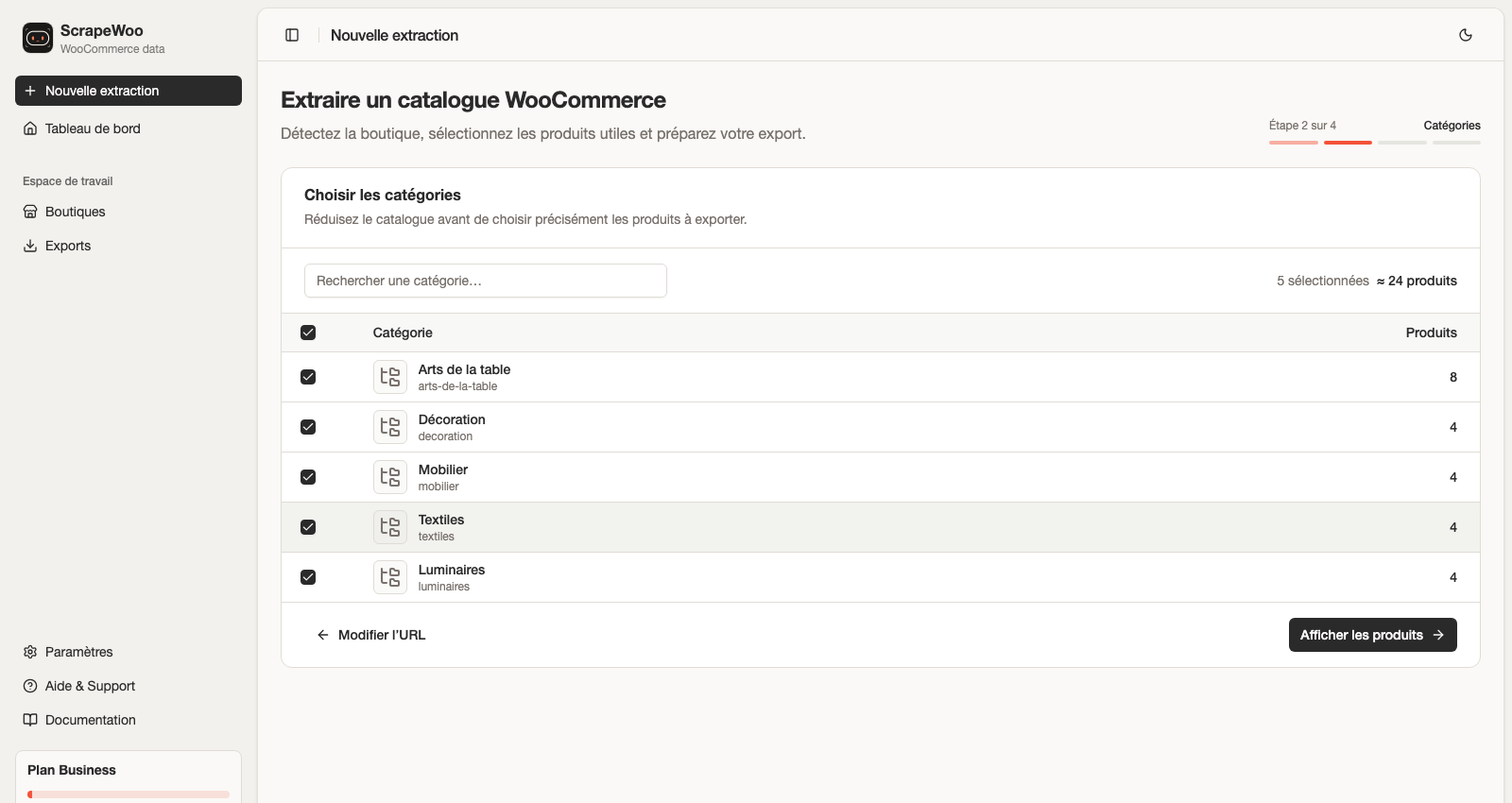
Les catégories donnent une vue synthétique du catalogue avant de charger toutes les lignes produits. En réduisant le périmètre tôt, vous accélérez la sélection et évitez de consommer du quota sur des produits inutiles.
Toutes les catégories détectées sont sélectionnées par défaut. Utilisez la case située dans l’en-tête pour tout sélectionner ou tout désélectionner, puis ajustez les lignes individuellement.
Comprendre les compteurs
Le nombre affiché pour une catégorie provient de la boutique source. Il donne une bonne estimation du volume, mais l’addition de plusieurs lignes ne correspond pas toujours au total final :
- un produit peut appartenir à plusieurs catégories ;
- une catégorie parente et sa sous-catégorie peuvent annoncer les mêmes produits ;
- le compteur peut inclure un produit devenu privé ou indisponible ;
- le cache de la boutique peut ne pas être parfaitement à jour.
ScrapeWoo déduplique les produits à partir de leur identifiant source pendant l’extraction. Sélectionner une catégorie parente et sa sous-catégorie ne doit donc pas créer deux copies du même produit dans le fichier.
La mention Sous-catégorie aide à identifier une branche de catalogue. ScrapeWoo conserve la relation parente lorsqu’elle est publiée, même si le tableau reste volontairement plat pour faciliter la recherche.
Sélection dans le tableau produits
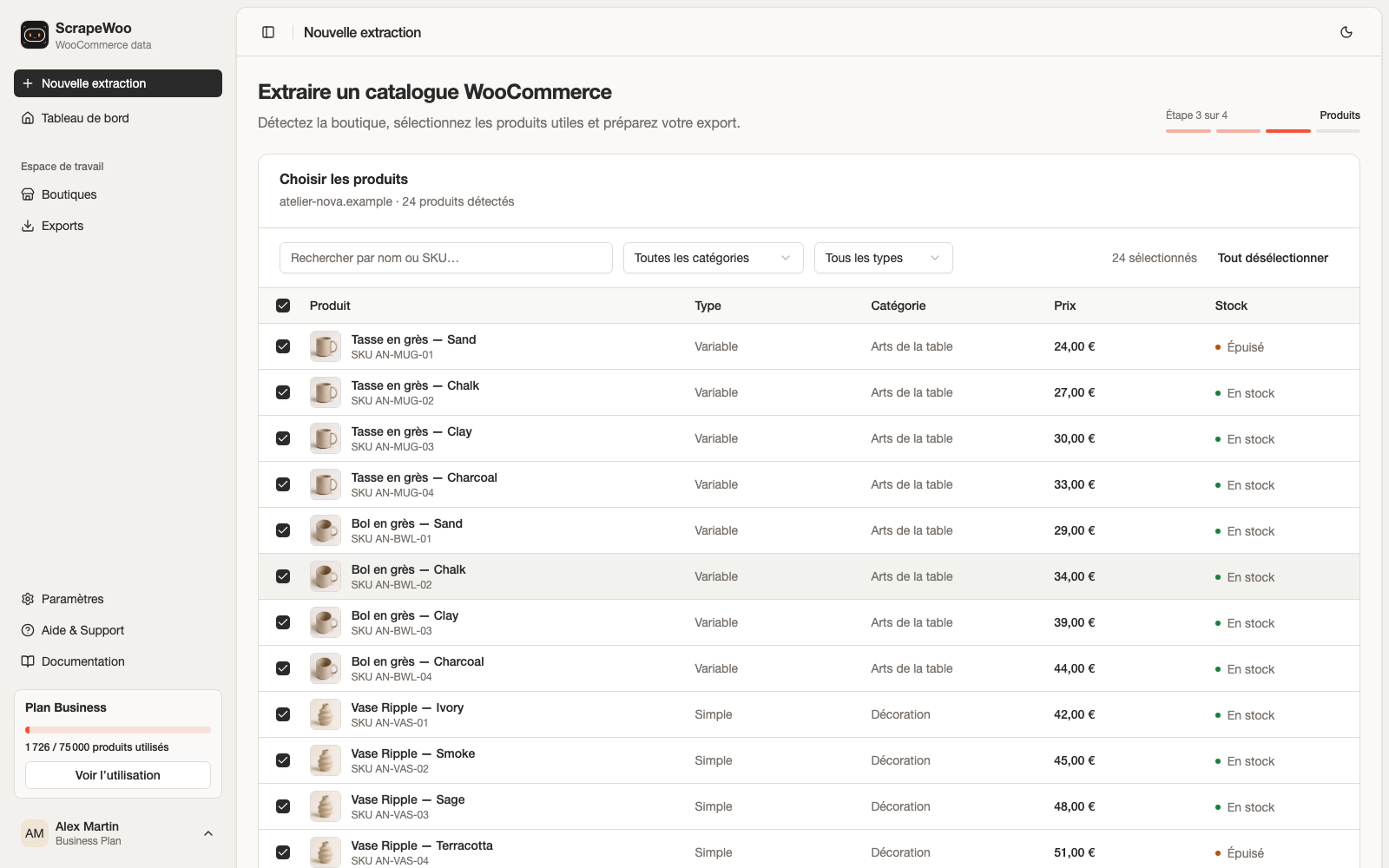
- Recherchez par nom ou SKU.
- Filtrez par catégorie et par type de produit.
- Sélectionnez une page ou des lignes individuelles.
- Changez le nombre de lignes affichées selon la taille du catalogue.
La pagination ne supprime pas votre sélection : seuls les produits explicitement désélectionnés sont retirés de l’export.
Tout sélectionner ou sélectionner quelques produits
Lorsque tout le catalogue est sélectionné, ScrapeWoo conserve cette intention et mémorise uniquement les exclusions. Pour une sélection manuelle, seules les lignes cochées sont envoyées vers l’étape d’export.
La case de l’en-tête agit sur les lignes actuellement affichées. Elle ne remplace pas silencieusement une sélection réalisée sur une autre page. Le compteur situé au-dessus du tableau reste la référence pour connaître le volume prévu.
Utilisez Tout désélectionner lorsque vous souhaitez repartir d’une sélection vide, puis cochez uniquement les produits nécessaires. Utilisez au contraire la sélection par défaut si vous voulez exporter presque tout le catalogue en retirant seulement quelques références.
Travailler avec un gros catalogue
Pour plusieurs centaines ou milliers de produits :
- réduisez d’abord le périmètre avec les catégories ;
- utilisez la recherche pour retrouver un SKU ou une famille précise ;
- choisissez 25, 50 ou 100 lignes par page selon votre écran ;
- vérifiez le compteur après chaque série d’exclusions ;
- contrôlez votre quota avant de lancer l’export.
Évitez de parcourir manuellement chaque page si votre intention est « tout sauf quelques produits ». Le mode sélection globale mémorise les exclusions et reste plus fiable pour un catalogue volumineux.
Produits variables
Le tableau affiche le produit parent comme une seule ligne. Ses tailles, couleurs ou autres variations sont récupérées pendant l’extraction lorsque la source les expose. Le nombre de lignes du fichier peut donc être supérieur au nombre de produits sélectionnés.
Vérifiez toujours au moins un produit variable dans le fichier final : SKU parent, attributs, prix, stock et éventuelle image de variante. Pour connaître tous les champs conservés, consultez Données récupérées.
Sélection et quota
Le quota principal compte les produits parents traités. Les lignes techniques créées pour leurs variations ne sont pas comptées comme de nouveaux produits sélectionnés.