Première extraction
De l’URL de la boutique au fichier prêt à importer.
Avant de commencer
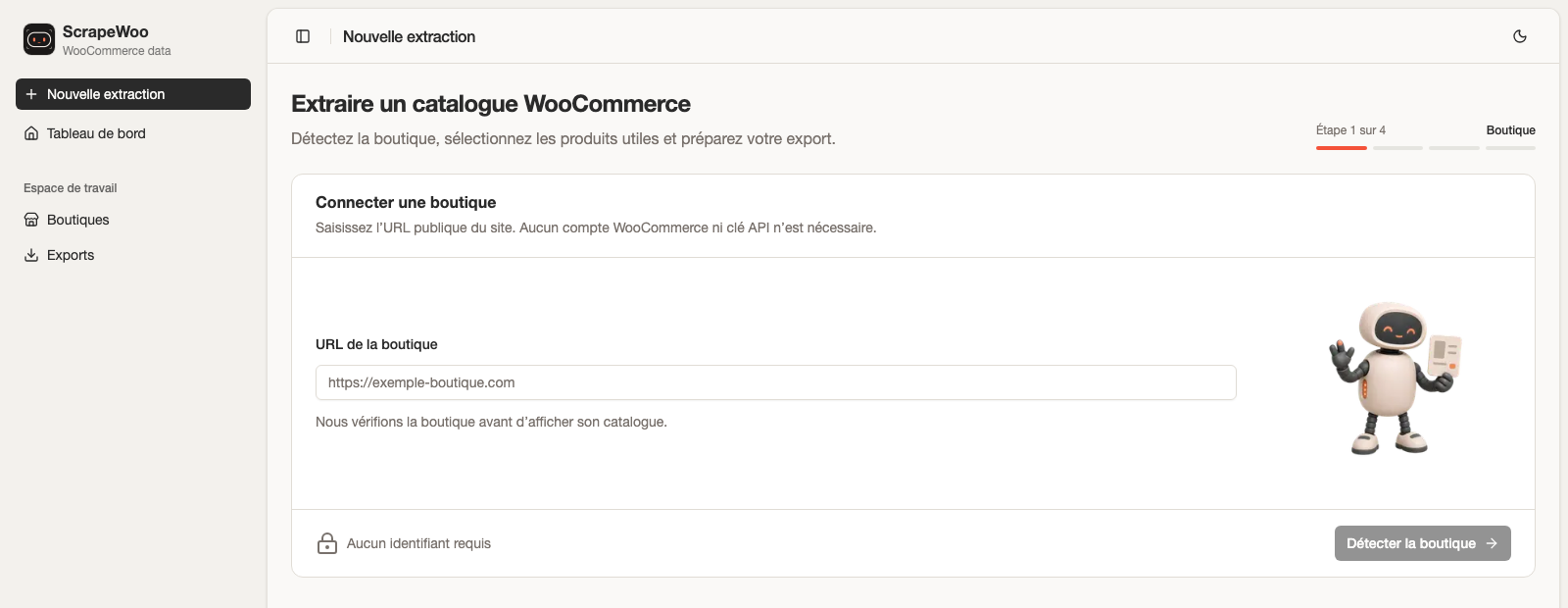
Vous avez seulement besoin de l’URL publique d’une boutique WooCommerce. Aucun accès à son administration n’est demandé pour une détection standard.
Ouvrir Nouvelle extraction
Depuis la barre latérale, sélectionnez Nouvelle extraction, puis collez l’URL complète de la boutique.
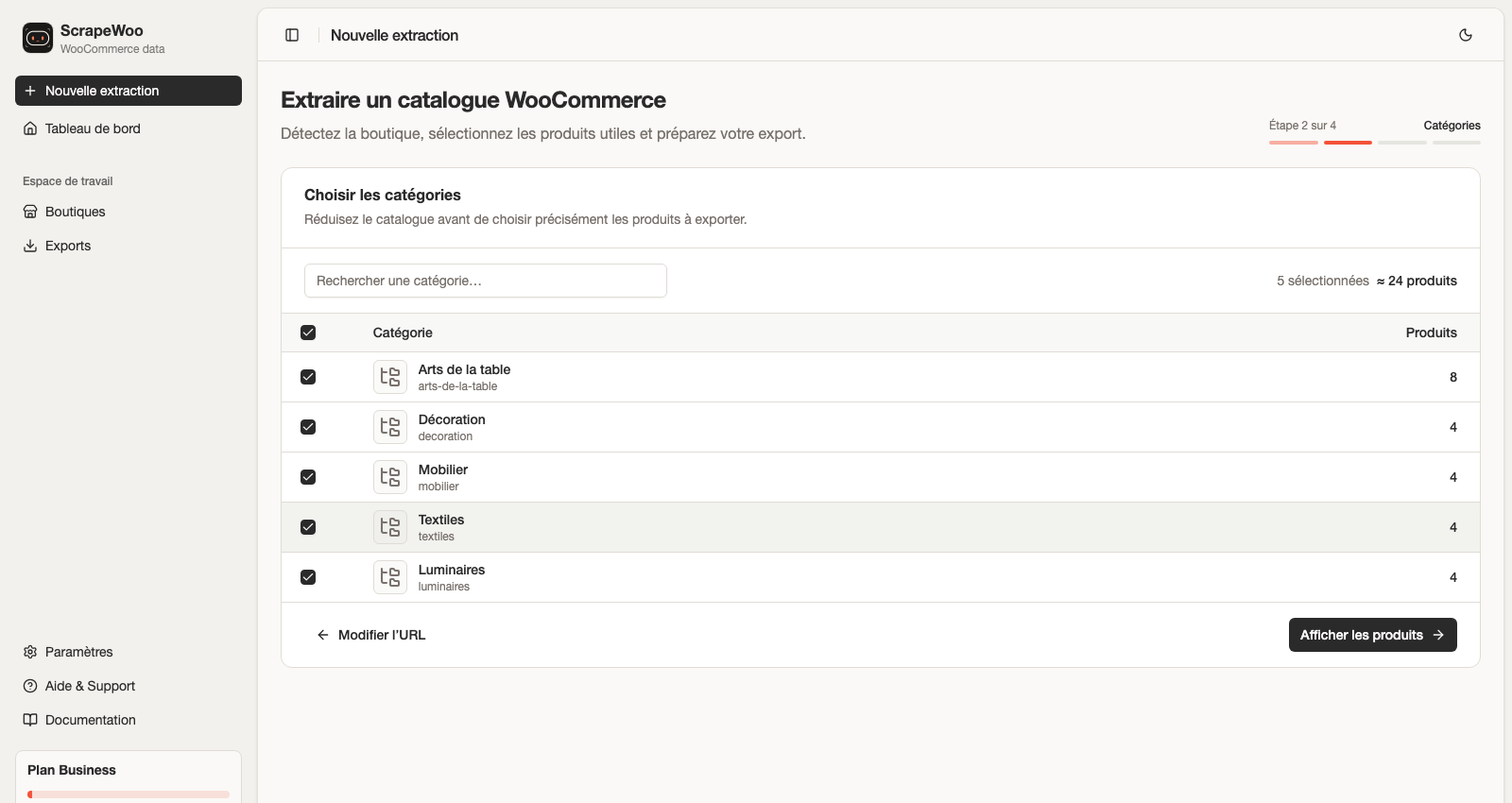
Choisir les catégories
ScrapeWoo analyse la boutique, puis affiche les catégories détectées. Sélectionnez celles qui vous intéressent pour limiter les produits chargés ensuite. Le quota n’est consommé qu’au lancement de l’extraction.
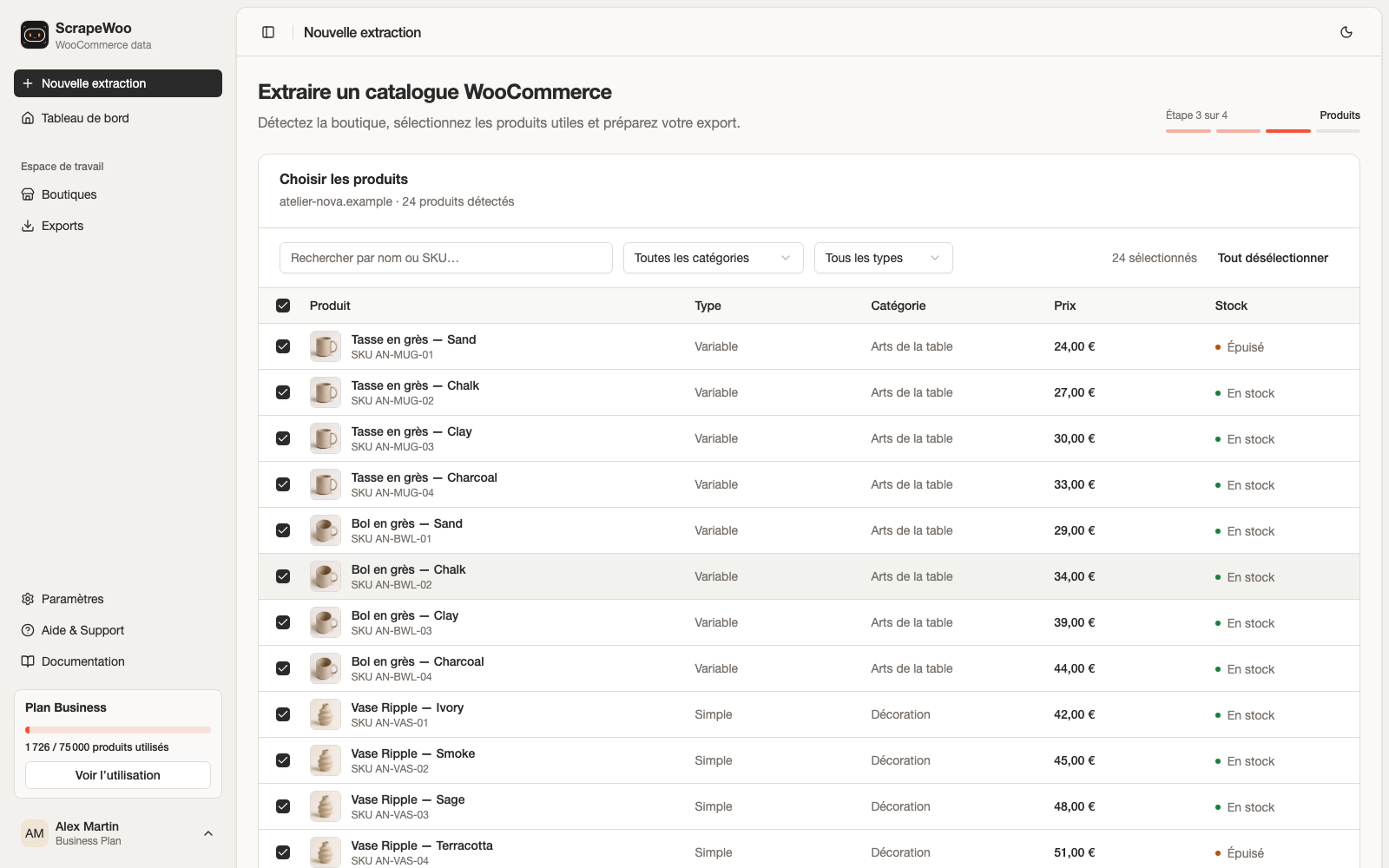
Choisir les produits
Utilisez la recherche, les filtres et les cases de sélection. Votre choix reste conservé lorsque vous changez de page dans le tableau.
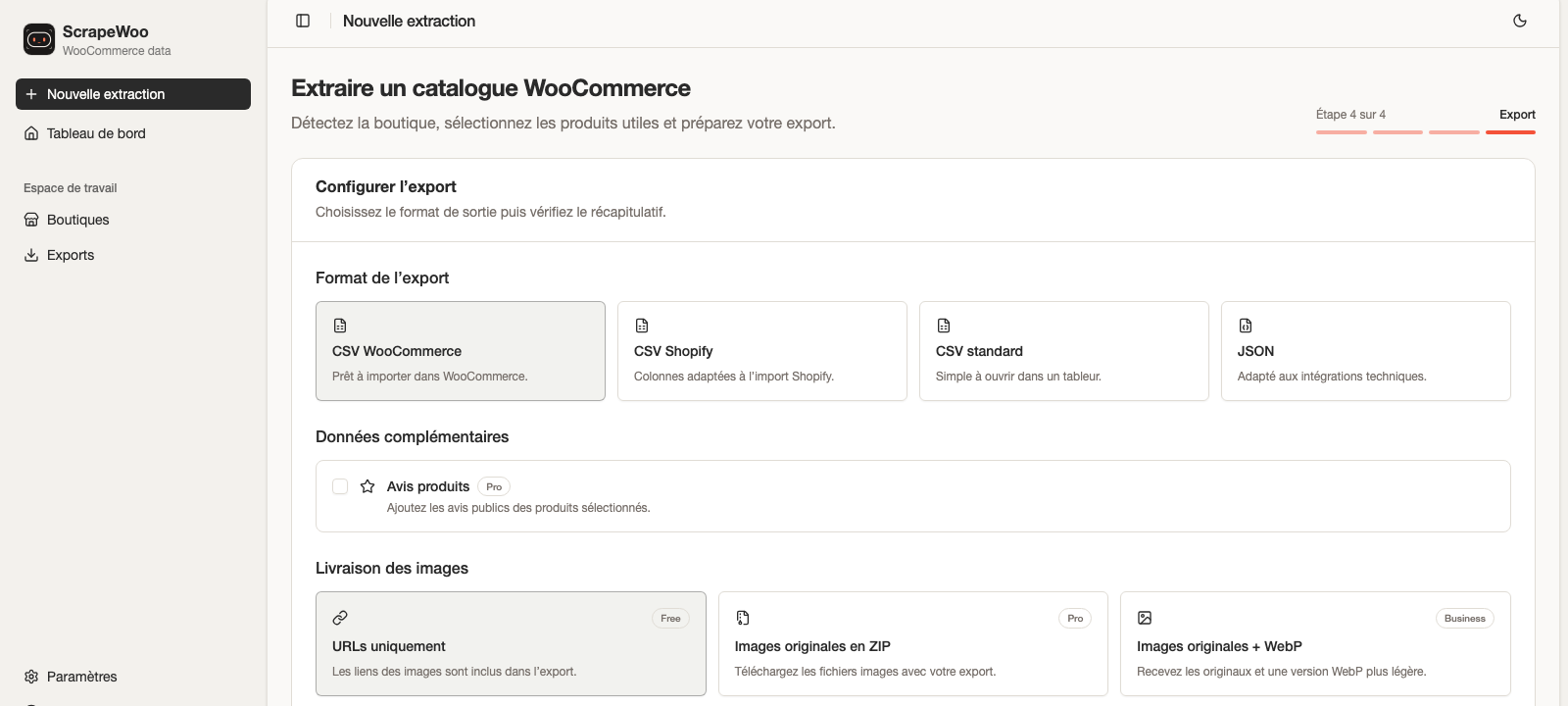
Configurer l’export
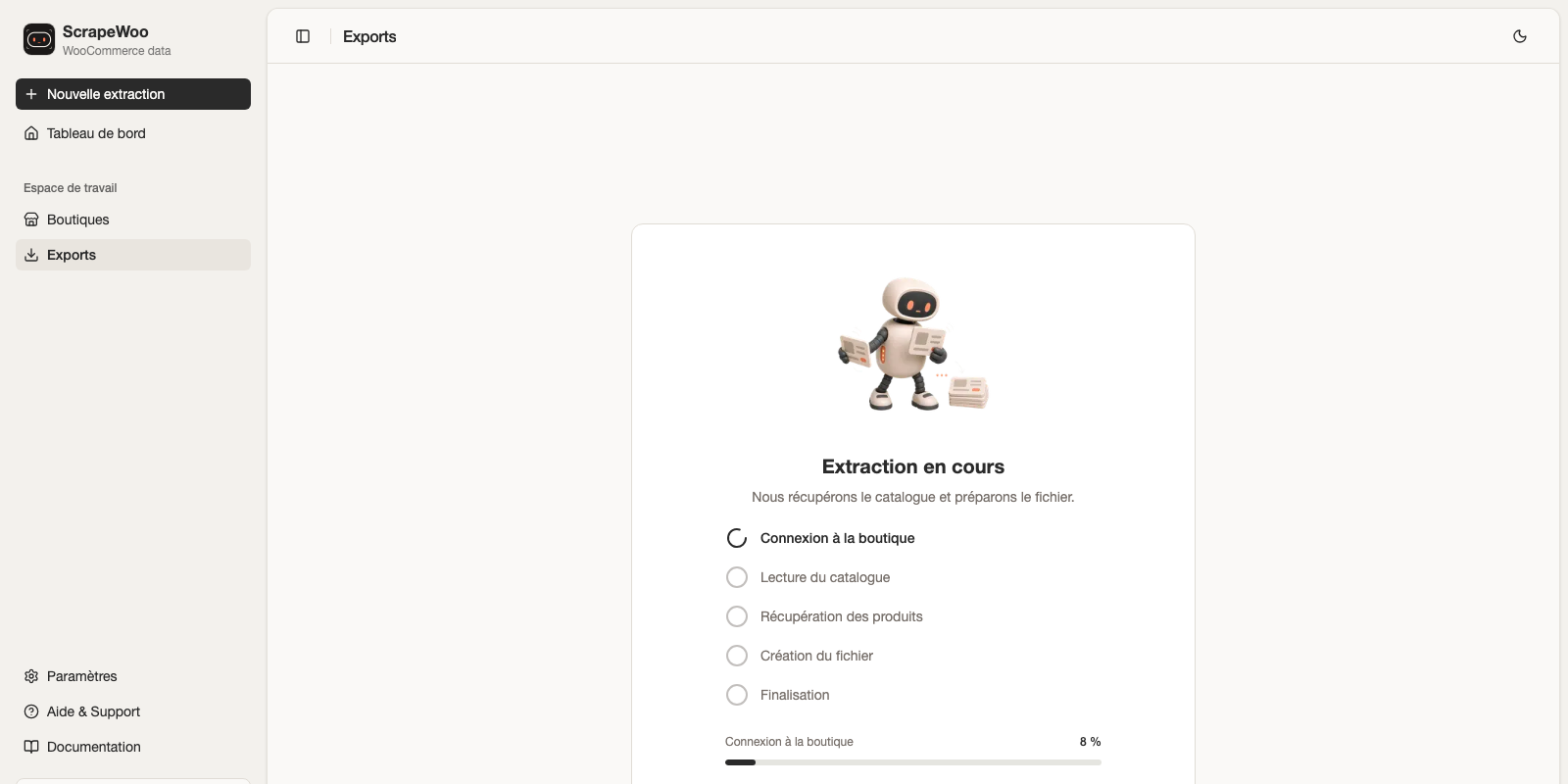
Choisissez la destination — WooCommerce, Shopify, CSV ou JSON — puis confirmez. Une page de progression indique les phases terminées et la préparation du fichier.
Conseil
Pour un premier test, commencez avec une petite catégorie. Vous validerez plus vite la qualité des titres, prix, variantes et images.
Pendant la génération
ScrapeWoo affiche les étapes de traitement et leur progression. Vous pouvez laisser cette page ouverte jusqu’à ce que le fichier soit prêt.
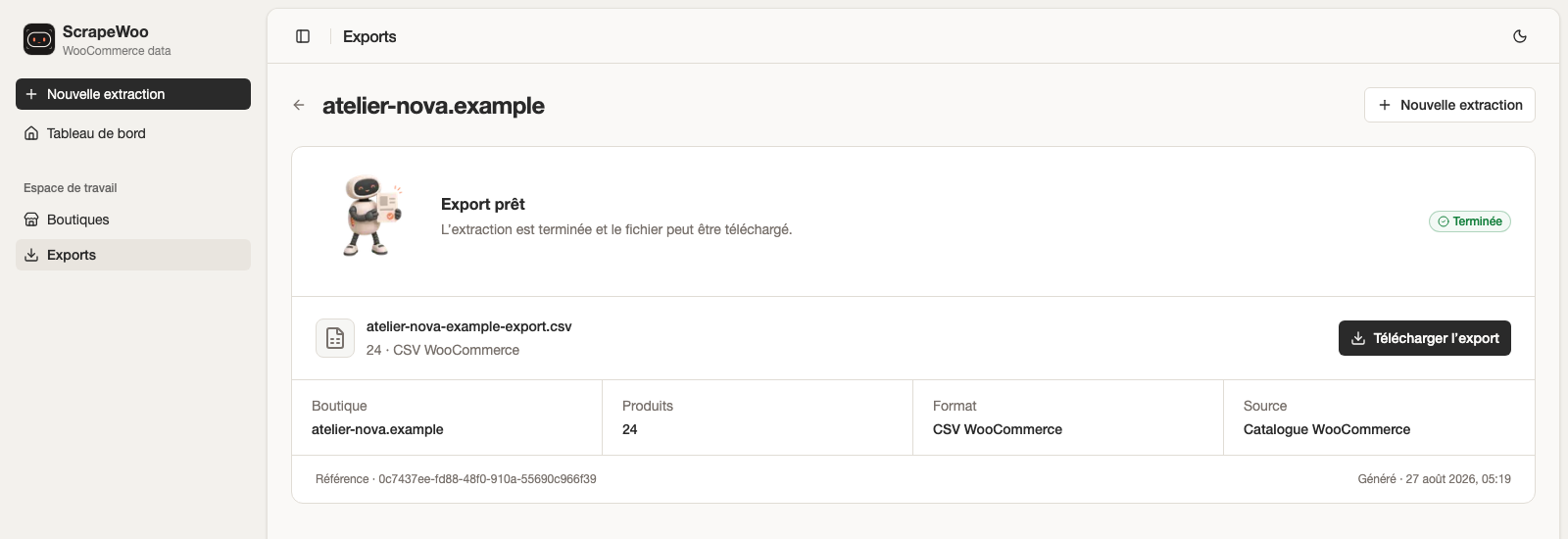
Après la génération
Le fichier apparaît dans Exports et l’extraction reste accessible depuis la fiche de la boutique. Vous pouvez télécharger le résultat ou relancer le même catalogue plus tard.