
Préparer un import
Les vérifications essentielles avant d’ajouter le catalogue à une boutique.
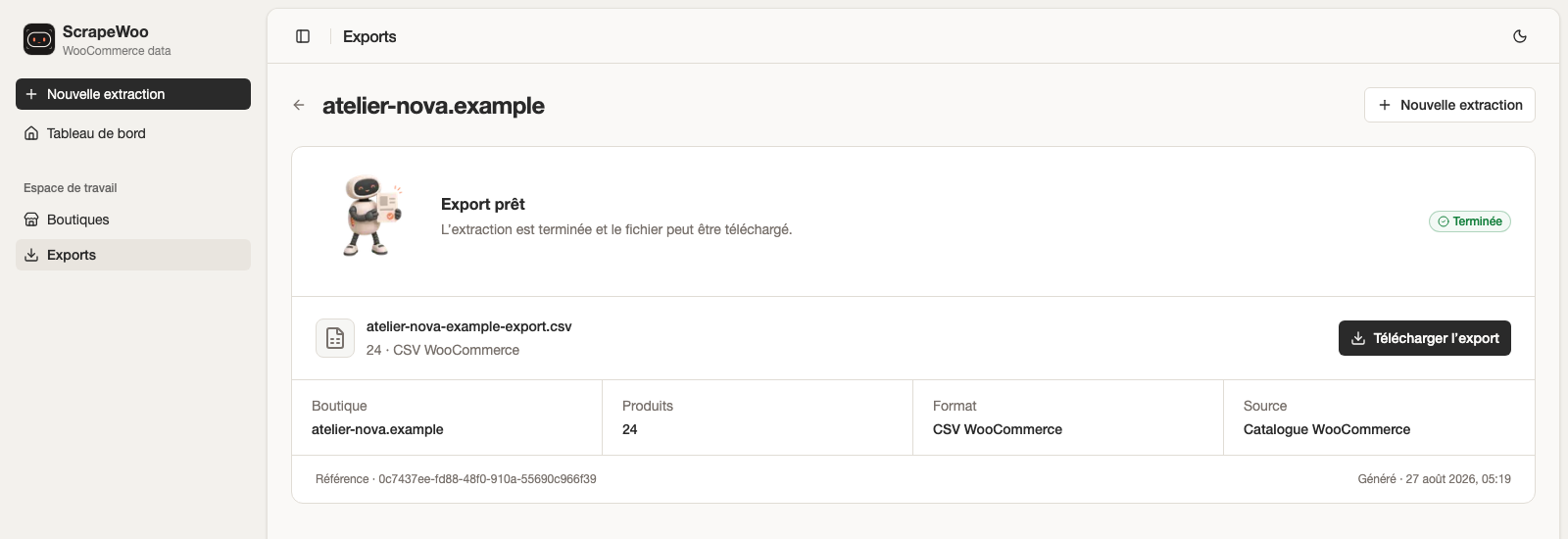
Lorsque le statut passe à Terminée, le fichier peut être téléchargé depuis la page du résultat ou depuis Exports.
Vérifications avant import
- Ouvrez le fichier et contrôlez quelques produits simples et variables.
- Vérifiez la devise, les prix, le stock et les URLs d’images.
- Contrôlez les catégories afin d’éviter les doublons dans la boutique cible.
- Vérifiez les attributs et les relations de variantes.
- Lancez un import limité dans un environnement de test.
- Conservez une copie du fichier original avant toute modification en masse.
Importer dans WooCommerce
Depuis l’administration de la boutique cible :
- ouvrez Produits, puis l’outil d’import CSV ;
- chargez le fichier WooCommerce généré par ScrapeWoo ;
- contrôlez l’association automatique des colonnes ;
- choisissez avec prudence si les lignes doivent mettre à jour des produits existants ;
- lancez d’abord l’import d’un fichier contenant quelques produits ;
- consultez le rapport d’import avant de continuer.
Vérifiez particulièrement les colonnes SKU, Parent, Type et les attributs des variations. Un SKU déjà utilisé dans la boutique cible peut modifier un produit existant ou provoquer un conflit.
Importer dans Shopify
Dans l’administration Shopify :
- ouvrez la section Produits et l’action d’import ;
- chargez le fichier Shopify généré ;
- prévisualisez les produits et les erreurs signalées ;
- testez un produit simple et un produit variable ;
- vérifiez les options, le stock, les images, les taxes et le statut de publication.
Shopify peut interpréter certaines colonnes selon la configuration de la boutique et la version de son importeur. Ne publiez pas automatiquement tout le catalogue avant d’avoir contrôlé les règles de livraison, les taxes et le suivi de stock.
Modifier le fichier dans un tableur
Travaillez toujours sur une copie. Conservez l’encodage UTF-8 et le format CSV lors de l’enregistrement. Évitez de :
- convertir automatiquement les SKU longs en nombres ;
- transformer les prix en dates ;
- supprimer les zéros au début d’une référence ;
- modifier les en-têtes du format WooCommerce ou Shopify ;
- réordonner les lignes parent et variation sans vérifier leurs relations.
Pour une correction importante, préférez le CSV standard comme fichier de travail, puis utilisez le format de destination pour l’import final.
Après le test
Comparez les produits importés avec leur ligne source : titre, description, prix, stock, images, variantes et catégories. Corrigez votre fichier ou réduisez le périmètre avant de relancer un import complet.
Contrôlez également les produits dans la boutique publique, pas uniquement dans l’administration. Les thèmes peuvent masquer une variante, appliquer une image incorrecte ou afficher un prix calculé différemment.
Contenu et droits d’utilisation
Assurez-vous de disposer des droits nécessaires sur les textes, marques et images que vous importez. ScrapeWoo facilite la migration de données mais ne transfère aucun droit de propriété intellectuelle.